

من به عنوان تامین کننده درایوهای فرکانس متغیر 5.5 کیلووات (VFD)، اهمیت به روز نگه داشتن تجهیزات شما با جدیدترین سیستم عامل را درک می کنم. ارتقاء سیستم عامل می تواند عملکرد را بهبود بخشد، قابلیت اطمینان را بهبود بخشد و ویژگی های جدیدی را به VFD شما اضافه کند. در این پست وبلاگ، من شما را از طریق فرآیند ارتقاء سیستم عامل VFD 5.5 کیلوواتی راهنمایی می کنم.
چرا سیستم عامل را ارتقا دهیم؟
قبل از پرداختن به فرآیند ارتقا، بسیار مهم است که بدانید چرا باید سیستم عامل VFD خود را ارتقا دهید. اولا، به روز رسانی سیستم عامل اغلب شامل رفع اشکال می شود. با گذشت زمان، سازندگان مشکلاتی را که ممکن است باعث نقص یا بی ثباتی در VFD شود، شناسایی و اصلاح می کنند. با ارتقاء، می توانید اطمینان حاصل کنید که درایو شما بدون اشکال غیرمنتظره به خوبی کار می کند.
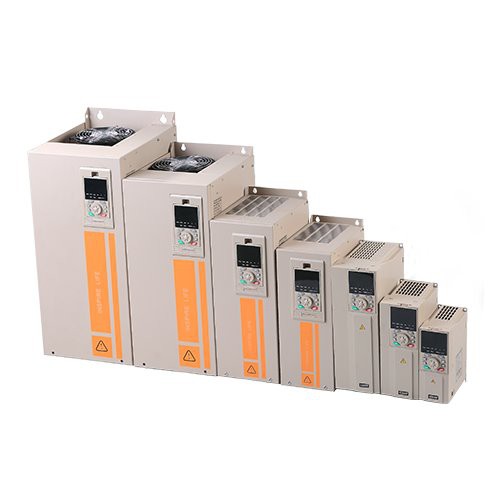
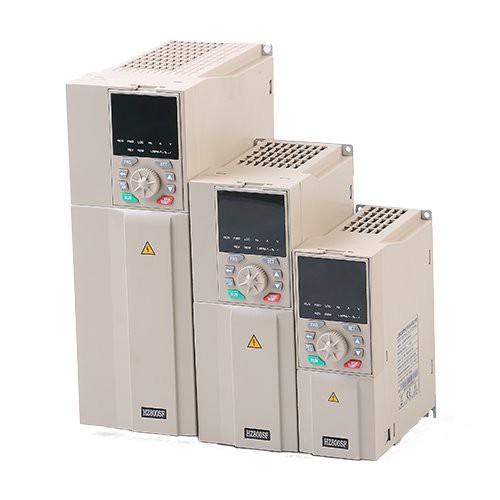
ثانیاً، ویژگی های جدید اغلب در به روز رسانی سیستم عامل اضافه می شود. اینها می توانند از الگوریتم های بهبود یافته صرفه جویی در انرژی گرفته تا پروتکل های ارتباطی پیشرفته متغیر باشند. به عنوان مثال، یک پروتکل ارتباطی جدید می تواند به VFD شما اجازه دهد تا به طور یکپارچه با سایر سیستم های کنترل صنعتی ادغام شود و عملکرد کلی سیستم را بهتر ارائه دهد.
در نهایت، امنیت یک نگرانی مهم در محیط صنعتی امروز است. ارتقاء میانافزار میتواند آسیبپذیریهای امنیتی را برطرف کرده و از VFD شما در برابر حملات احتمالی سایبری محافظت کند.
پیش نیازهای ارتقاء سیستم عامل
- سازگاری را بررسی کنید: قبل از اقدام به ارتقاء، مطمئن شوید که سیستم عامل جدید با مدل 5.5KW VFD خاص شما سازگار است. معمولاً می توانید این اطلاعات را در وب سایت سازنده یا در اسناد محصول پیدا کنید. استفاده از سیستم عامل ناسازگار می تواند به درایو شما آسیب برساند و گارانتی را باطل کند.
- پشتیبان گیری از تنظیمات موجود: تهیه نسخه پشتیبان از تمام تنظیمات موجود VFD ضروری است. این تنظیمات نحوه عملکرد VFD مانند سرعت، گشتاور و زمان های شتاب/کاهش سرعت را کنترل می کنند. می توانید از عملکرد پشتیبان داخلی VFD یا یک نرم افزار برنامه نویسی ارائه شده توسط سازنده استفاده کنید.
- ابزارهای لازم را جمع آوری کنید: شما به یک کابل برنامه نویسی نیاز دارید که با VFD شما سازگار باشد. این کابل به شما امکان می دهد VFD را به کامپیوتر متصل کنید. علاوه بر این، آخرین سیستم عامل را از وب سایت رسمی سازنده دانلود کنید. اطمینان حاصل کنید که در طول فرآیند دانلود، اتصال اینترنت پایداری دارید تا از خراب شدن فایلها جلوگیری کنید.
گام به گام فرآیند ارتقای سیستم عامل
- VFD را خاموش کنید: به دلایل ایمنی، منبع تغذیه VFD را خاموش کنید. این از هرگونه خطرات الکتریکی در طول فرآیند ارتقاء جلوگیری می کند.
- VFD را به کامپیوتر وصل کنید: از کابل برنامه نویسی برای اتصال VFD به رایانه خود استفاده کنید. برای جلوگیری از خطاهای انتقال داده، از ایمن بودن اتصال اطمینان حاصل کنید.
- نرم افزار برنامه نویسی را باز کنید: نرم افزار برنامه نویسی ارائه شده توسط سازنده VFD را راه اندازی کنید. این نرم افزار برای برقراری ارتباط با VFD و تسهیل ارتقاء سیستم عامل طراحی شده است.
- اتصال را تأیید کنید: در نرم افزار برنامه نویسی بررسی کنید که آیا VFD به درستی تشخیص داده شده است. اگر VFD شناسایی نشد، دوبار اتصال کابل و تنظیمات نرم افزار را بررسی کنید.
- تنظیمات پشتیبانگیری را بارگیری کنید: اگر از تنظیمات خود نسخه پشتیبان تهیه کرده اید، آنها را در نرم افزار برنامه نویسی بارگذاری کنید. این تضمین می کند که VFD شما پس از ارتقاء با همان تنظیمات به کار خود ادامه می دهد.
- Firmware جدید را انتخاب کنید: در نرم افزار برنامه نویسی به گزینه ارتقاء فریمور بروید. فایل سیستم عامل دانلود شده را انتخاب کنید.
- ارتقا را آغاز کنید: پس از انتخاب فایل سیستم عامل، فرآیند ارتقا را شروع کنید. نرم افزار سیستم عامل جدید را به VFD منتقل می کند. این فرآیند ممکن است چند دقیقه طول بکشد، بسته به اندازه فایل سیستم عامل و سرعت اتصال شما.
- نظارت بر پیشرفت ارتقا: مراقب نوار پیشرفت در نرم افزار برنامه نویسی باشید. فرآیند ارتقا را قطع نکنید، زیرا ممکن است به نصب سیستم عامل خراب منجر شود.
- ارتقا را کامل کنید: پس از اتمام ارتقا، معمولاً نرم افزار یک پیام تایید نمایش می دهد. کابل برنامه نویسی را از VFD جدا کنید.
- VFD را روشن کنید: منبع تغذیه VFD را روشن کنید. VFD با سیستم عامل جدید راه اندازی می شود. بررسی کنید که آیا تمام تنظیمات هنوز دست نخورده هستند و آیا VFD به طور معمول کار می کند.
عیب یابی
- ارتقا ناموفق بود: اگر ارتقاء انجام نشد، موارد زیر را بررسی کنید:
- مسائل اتصال: مطمئن شوید که کابل برنامه نویسی به درستی وصل شده است و اتصالات شلی وجود ندارد.
- خرابی فایل سیستم عامل: فایل سیستم عامل را دوباره دانلود کنید تا مطمئن شوید خراب نیست.
- قطع برق: بررسی کنید که آیا قطعی برق در طول فرآیند ارتقا وجود دارد یا خیر. اگر چنین است، پس از اطمینان از منبع تغذیه پایدار، دوباره ارتقا را امتحان کنید.
- VFD به درستی کار نمی کند: اگر VFD پس از ارتقا به درستی کار نمی کند، بررسی کنید که آیا تنظیمات به درستی بارگذاری شده اند یا خیر. ممکن است لازم باشد برخی از تنظیمات را دوباره به صورت دستی وارد کنید. اگر مشکل همچنان ادامه داشت، با پشتیبانی فنی سازنده VFD تماس بگیرید.
محصولات VFD مرتبط
اگر به سایر محصولات VFD علاقه مند هستید، ما طیف وسیعی از محصولات را نیز ارائه می دهیمکنترل کننده درایو فرکانسکه می تواند نیازهای مختلف صنعتی را برآورده کند. ماوظیفه عادی و سنگین VFDبرای ارائه عملکرد قابل اعتماد در شرایط کاری مختلف طراحی شده اند. و برای برنامه های کوچکتر، ما1.5 کیلووات VFDیک راه حل مقرون به صرفه است.
نتیجه گیری
به روز رسانی سیستم عامل یک VFD 5.5 کیلوواتی یک فرآیند نسبتا ساده است اگر مراحل مناسب را دنبال کنید. با به روز نگه داشتن سیستم عامل VFD خود، می توانید عملکرد، قابلیت اطمینان و امنیت بهینه را تضمین کنید. اگر در مورد فرآیند ارتقاء سیستم عامل سؤالی دارید یا علاقه مند به خرید VFD های 5.5 کیلوواتی ما یا سایر محصولات مرتبط هستید، لطفاً برای بحث بیشتر و مذاکره در مورد خرید با ما تماس بگیرید.
مراجع
- مستندات محصول VFD سازنده
- منابع پشتیبانی فنی ارائه شده توسط سازنده VFD