

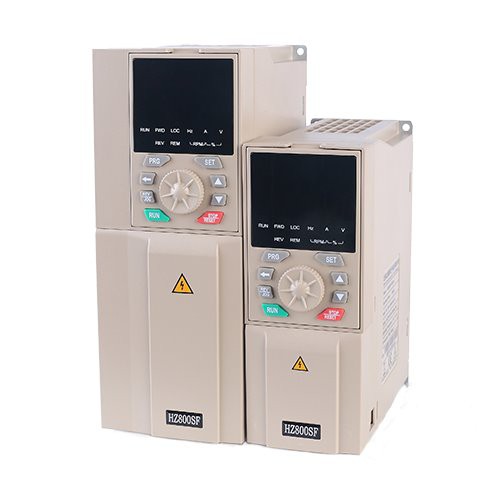
من به عنوان ارائه دهنده درایوهای فرکانس متغیر 7.5 کیلووات (VFD)، اهمیت به روز نگه داشتن تجهیزات شما را درک می کنم. ارتقاء سیستم عامل بخش مهمی برای حفظ عملکرد، کارایی و ایمنی VFD شما است. در این پست وبلاگ، من شما را از طریق فرآیند ارتقاء سیستم عامل یک VFD 7.5 کیلوواتی راهنمایی می کنم.
چرا سیستم عامل را ارتقا دهیم؟
قبل از ورود به فرآیند ارتقا، بیایید درک کنیم که چرا ارتقاء سیستم عامل ضروری است. نسخه های سفت افزار جدید اغلب با رفع اشکال ارائه می شوند. با گذشت زمان، سفتافزار اصلی ممکن است دارای اشکالاتی باشد که میتواند باعث اختلال در عملکرد VFD شود، مانند کنترل نادرست سرعت یا خاموش شدن غیرمنتظره. ارتقا می تواند این مشکلات را حل کند و عملکرد روان را تضمین کند.
علاوه بر این، ارتقاء سیستم عامل می تواند باعث بهبود عملکرد شود. آنها ممکن است الگوریتم های کنترل را بهینه کنند، که منجر به تنظیم سرعت دقیق تر و بازده انرژی بهتر می شود. این امر به ویژه برای یک VFD 7.5 کیلوواتی مهم است که معمولاً در کاربردهای صنعتی استفاده می شود که حتی یک بهبود کوچک در راندمان می تواند منجر به صرفه جویی قابل توجهی در هزینه در طول زمان شود.
افزایش امنیت نیز یکی از دلایل کلیدی برای ارتقاء است. با پیشرفت فناوری، تهدیدها نیز رشد میکنند. سیستم عامل جدید می تواند VFD شما را در برابر حملات سایبری احتمالی و دسترسی غیرمجاز محافظت کند و از فرآیندهای صنعتی شما محافظت کند.
پیش نیازها
1. Compatibility را بررسی کنید
قبل از شروع ارتقا، باید مطمئن شوید که سیستم عامل جدید با مدل 7.5 کیلوواتی VFD شما سازگار است. برای یافتن نسخه سیستم عامل صحیح به اسناد سازنده یا وب سایت مراجعه کنید. استفاده از یک سیستم عامل ناسازگار می تواند به VFD آسیب برساند و گارانتی را باطل کند.
2. پشتیبان گیری از تنظیمات موجود
تهیه نسخه پشتیبان از تمام تنظیمات موجود VFD ضروری است. این تنظیمات شامل پارامترهایی مانند قدرت نامی موتور، سرعت، زمانهای شتاب و کاهش سرعت و غیره میشود. بیشتر VFDها یک عملکرد داخلی برای ذخیره این تنظیمات در یک دستگاه خارجی مانند درایو USB یا کارت حافظه دارند. برای پشتیبانگیری موفق، حتماً دستورالعملهای سازنده را دنبال کنید.

3. ابزارهای لازم را جمع آوری کنید
برای ارتقاء سفتافزار به یک کامپیوتر با نرمافزار مناسب نیاز دارید. این نرم افزار معمولا توسط سازنده VFD ارائه می شود. علاوه بر این، برای اتصال VFD به کامپیوتر به یک کابل ارتباطی نیاز دارید. نوع کابل به رابط ارتباطی VFD شما مانند RS - 232، RS - 485 یا اترنت بستگی دارد.
فرآیند ارتقا گام به گام
1. کامپیوتر را آماده کنید
نرم افزار ارتقاء سیستم عامل را روی رایانه خود نصب کنید. اطمینان حاصل کنید که رایانه شما دارای الزامات سیستمی است که توسط سازنده مشخص شده است. این ممکن است شامل داشتن یک نسخه سیستم عامل خاص، فضای دیسک کافی و مقدار مناسب رم باشد.
2. VFD را به کامپیوتر وصل کنید
برای اتصال VFD به کامپیوتر از کابل ارتباطی مناسب استفاده کنید. اطمینان حاصل کنید که اتصال امن است. VFD و کامپیوتر را روشن کنید. نرم افزار ارتقاء سیستم عامل را در رایانه باز کنید و یک پیوند ارتباطی با VFD برقرار کنید. نرم افزار معمولاً از شما می خواهد که پورت ارتباطی را انتخاب کرده و پارامترهای ارتباطی مانند نرخ باود، برابری و بیت های توقف را تنظیم کنید.
3. فایل Firmware را انتخاب کنید
فایل سیستم عامل دانلود شده را در رایانه خود پیدا کنید. بسته به سازنده فایل باید فرمت خاصی مانند.bin یا.hex داشته باشد. در نرم افزار ارتقاء سیستم عامل، گزینه بارگذاری فایل سیستم عامل را انتخاب کنید. سپس نرم افزار یکپارچگی فایل را بررسی می کند.
4. ارتقا را شروع کنید
هنگامی که فایل سیستم عامل بارگیری و تأیید شد، می توانید فرآیند ارتقا را شروع کنید. نرم افزار نوار پیشرفت را نشان می دهد که وضعیت ارتقا را نشان می دهد. در حین ارتقا، فرآیند را قطع نکنید، زیرا می تواند باعث اختلال در عملکرد VFD شود. بسته به اندازه فایل میانافزار و سرعت پیوند ارتباطی، ارتقا ممکن است چند دقیقه طول بکشد.
5. ارتقا را تأیید کنید
پس از تکمیل ارتقا، معمولاً نرم افزار از شما می خواهد که نسخه جدید سیستم عامل را تأیید کنید. صفحه نمایش VFD را بررسی کنید یا از نرم افزار استفاده کنید تا تأیید کنید که سیستم عامل جدید به درستی نصب شده است. همچنین میتوانید برخی از آزمایشهای اولیه را روی VFD انجام دهید، مانند راهاندازی موتور در سرعتهای مختلف، تا مطمئن شوید که درست کار میکند.
6. بازیابی تنظیمات
اگر قبلاً از تنظیمات خود نسخه پشتیبان تهیه کرده اید، اکنون زمان بازیابی آنها است. از نرم افزار برای بارگذاری فایل پشتیبان و انتقال تنظیمات به VFD استفاده کنید. مطمئن شوید که دوبار انجام دهید - همه تنظیمات را بررسی کنید تا مطمئن شوید که درست هستند.
عیب یابی
1. مسائل ارتباطی
اگر در ایجاد یک پیوند ارتباطی بین VFD و رایانه با مشکل مواجه شدید، اتصالات کابل را بررسی کنید. مطمئن شوید که کابل آسیبی ندیده و به درستی وصل شده است. همچنین پارامترهای ارتباطی را در نرم افزار و روی VFD بررسی کنید.
2. ارتقاء شکست
اگر ارتقاء انجام نشد، اولین کاری که باید انجام دهید این است که منبع تغذیه VFD را بررسی کنید. قطع برق در حین ارتقا می تواند باعث از کار افتادن آن شود. همچنین ممکن است لازم باشد یکپارچگی فایل سیستم عامل را بررسی کنید. سعی کنید دوباره فایل را از وب سایت سازنده دانلود کنید و روند ارتقا را تکرار کنید.
3. پس از - ارتقاء خرابی
اگر VFD بعد از ارتقاء خراب شد، ممکن است به دلیل بازیابی تنظیمات نادرست باشد. تمام تنظیمات را بررسی کنید و تنظیمات لازم را انجام دهید. اگر مشکل همچنان ادامه داشت، برای راهنمایی بیشتر با تیم پشتیبانی فنی سازنده VFD تماس بگیرید.
نتیجه گیری
ارتقاء سیستم عامل یک VFD 7.5 کیلوواتی فرآیندی است که نیاز به آماده سازی دقیق و توجه به جزئیات دارد. با دنبال کردن مراحل ذکر شده در این پست وبلاگ، میتوانید از ارتقای موفقیتآمیز اطمینان حاصل کنید و از مزایای بهبود عملکرد، رفع اشکالها و افزایش امنیت لذت ببرید.
به عنوان یک ارائه دهنده 7.5 کیلووات VFD، ما با کیفیت بالا ارائه می دهیمVFD کنترل برداریوVFD سه فازمحصولات ماVFD کنترل برداریبرای ارائه کنترل دقیق موتور و بهره وری انرژی عالی طراحی شده است. اگر علاقه مند به خرید VFD های ما هستید یا هر گونه سوالی در مورد ارتقاء سیستم عامل دارید، لطفاً برای تهیه و بحث های بیشتر با ما تماس بگیرید.
مراجع
- راهنمای کاربر سازنده برای 7.5KW VFD
- مستندات فنی در مورد ارتقاء سیستم عامل VFD ارائه شده توسط سازنده